Timeline, Liste & Tabelle
Dasselbe Projekt in vier Ansichten. Kanban für die tägliche Arbeit, Timeline für Termine, Liste und Tabelle für den Überblick. In jedem Plan enthalten, auch im kostenlosen.
Timeline (Gantt-Diagramm)
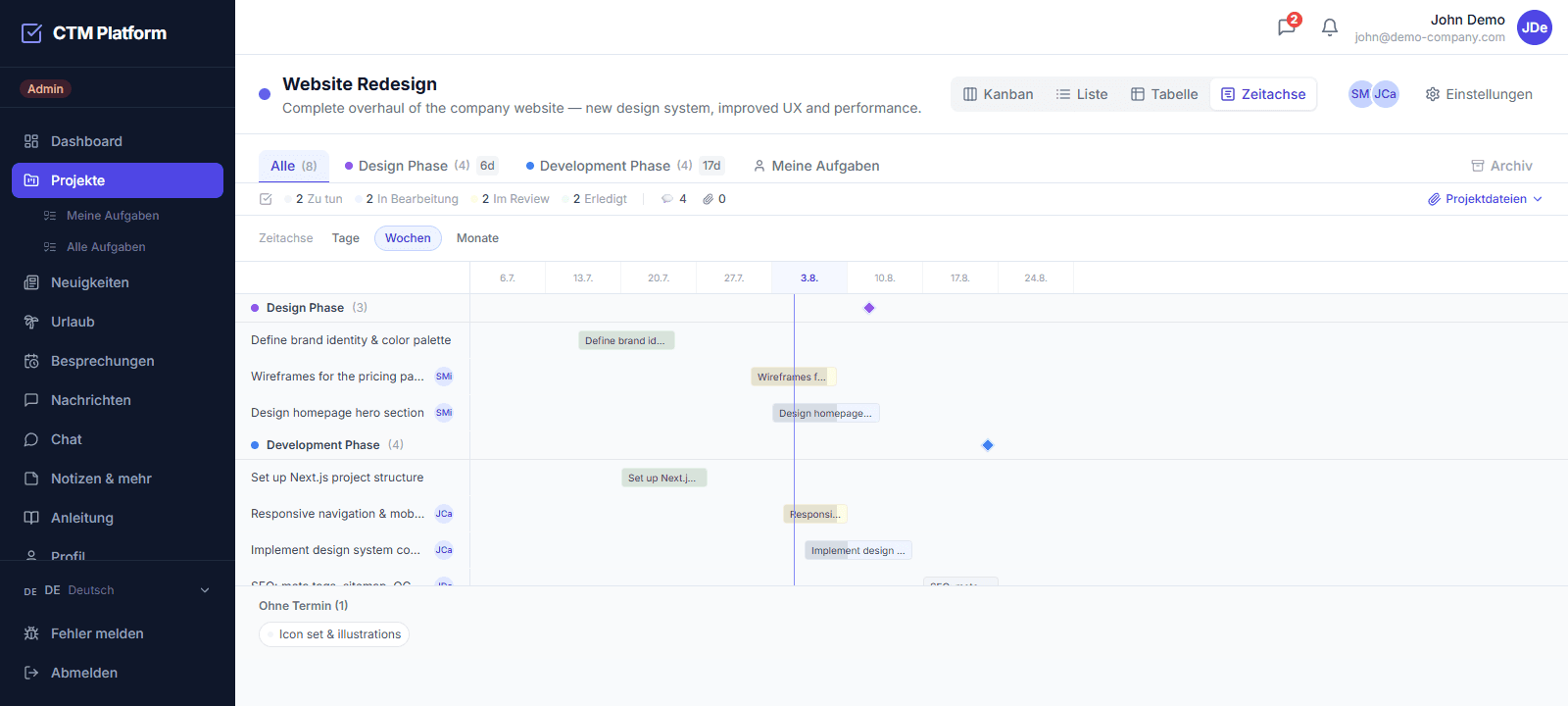
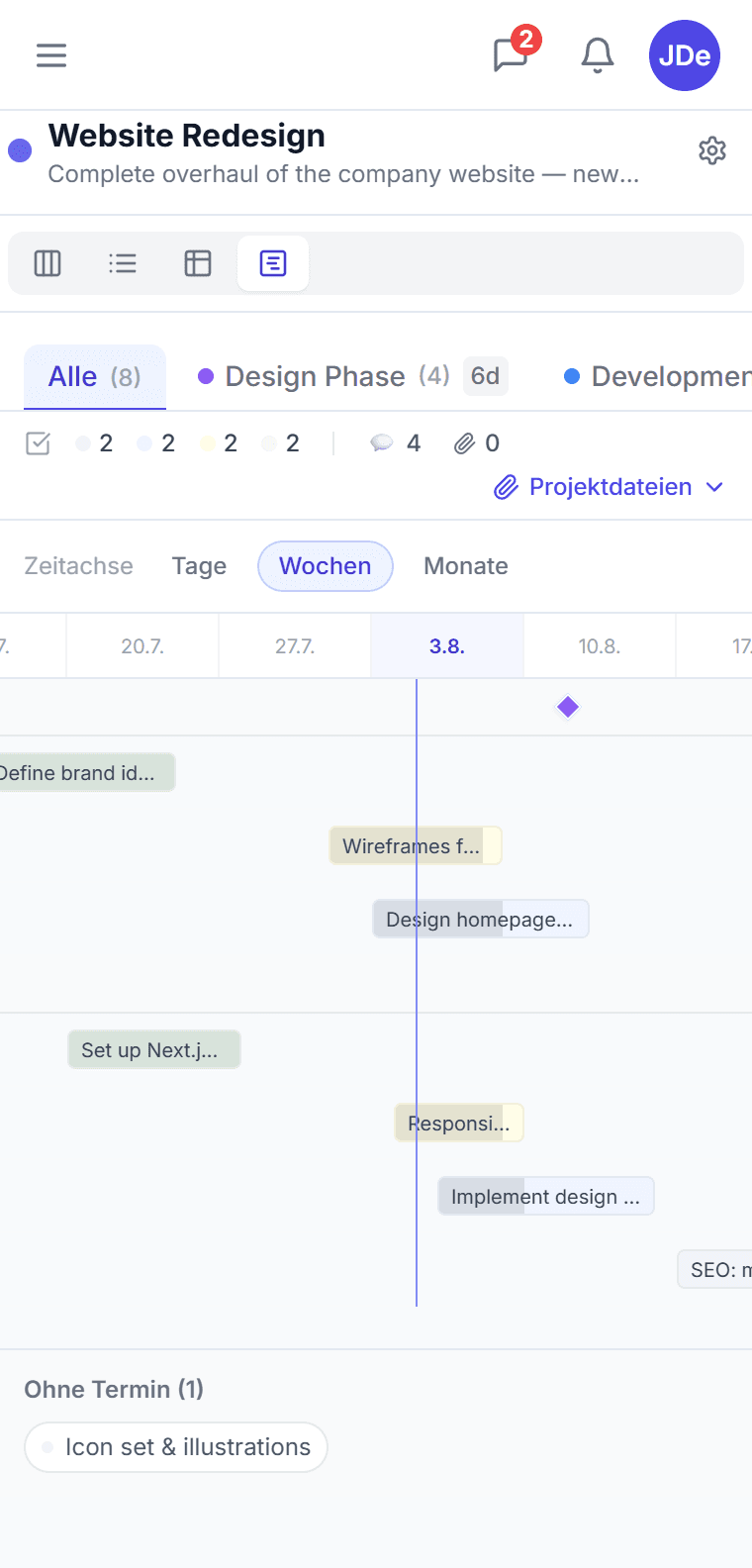
Aufgaben als Balken vom Startdatum bis zur Frist, mit Tages-, Wochen- und Monatsraster sowie Phasen-Meilensteinen. Balken ziehen verschiebt die Termine, am Rand ziehen ändert die Dauer.
Gruppierte Liste
Alle Aufgaben untereinander, gruppiert nach Status, Priorität, Verantwortlichem, Frist oder Phase. Erledigt-Markierung mit einem Klick, ohne das Detail zu öffnen.
Sortierbare Tabelle
Neun Spalten — Status, Priorität, Verantwortliche, Termine, Phase, Labels. Ein Klick auf die Kopfzeile sortiert und zeigt, was überfällig ist oder niemandem gehört.
Wechseln ohne Kontextverlust
Der Umschalter sitzt in der Projektkopfzeile und merkt sich die Wahl pro Projekt. Ein Link mit der gewählten Ansicht lässt sich an Kollegen weitergeben.
Hat CTM ein Gantt-Diagramm oder eine Timeline-Ansicht?
Ja. Jedes Projekt lässt sich als Timeline darstellen — die Gantt-Ansicht von CTM: Jede Aufgabe wird zum Balken vom Startdatum bis zur Frist, auf einer Zeitachse mit Tages-, Wochen- oder Monatsraster. Projektphasen erscheinen als Meilensteine über den Balken, Aufgaben ohne Termin stehen in einer Fußzeile, damit nichts aus dem Blick gerät. Die Timeline gehört zur Aufgabenverwaltung und ist in jedem Plan enthalten, auch im kostenlosen.
Lassen sich Termine direkt in der Timeline ändern?
Ja. Das Ziehen eines Balkens verschiebt Start und Frist gemeinsam; das Ziehen am linken oder rechten Rand ändert nur diese Seite, sodass Sie eine Aufgabe verlängern können, ohne den Start zu verschieben. Während des Ziehens sehen Sie eine Datumsvorschau, der Schreibvorgang läuft optimistisch — lehnt der Server ab, etwa bei gesperrter Frist einer Aufgabe im Review oder einer erledigten Aufgabe, springt der Balken zurück und Sie erhalten eine Erklärung. Bei Balken schmaler als 28 Pixel werden keine Griffe angeboten.
Welche Aufgabenansichten bietet CTM außer Kanban?
Vier Ansichten auf dieselben Projektdaten: Kanban für die tägliche Arbeit, Liste für den gruppierten Überblick, Tabelle zum Sortieren und Vergleichen und Timeline für Termine. Die Liste gruppiert nach Status, Priorität, Verantwortlichem, Frist oder Phase und erlaubt das Abhaken ohne Öffnen des Details. Die Tabelle zeigt neun Spalten und sortiert über jede Kopfzeile — der schnellste Weg zu Überfälligem oder Aufgaben ohne Verantwortlichen.
Wie wechselt man zwischen den Aufgabenansichten?
Der Umschalter sitzt in der Projektkopfzeile neben dem Projektnamen. Die Wahl wird pro Projekt im Browser gemerkt und in die URL gespiegelt, sodass ein Link wie ?view=timeline Kollegen dieselbe Ansicht öffnet. Der Wechsel lädt die Seite nicht neu und verliert keine Filter — es sind dieselben Daten, nur anders gezeichnet.
Brauche ich für die Timeline in CTM einen bezahlten Plan?
Nein. Alle vier Ansichten inklusive Timeline gehören zur Aufgabenverwaltung und funktionieren auch im Free-Plan. Das ist ein bewusster Unterschied zum Wettbewerb: Asana bietet Timeline erst in den bezahlten Stufen, das Gantt von Monday.com beginnt bei Standard, und das kostenlose Gantt von ClickUp ist in der Nutzung begrenzt. In CTM gibt es nichts freizuschalten und keinen Aufpreis pro Benutzer.
Bereit loszulegen?
Testen Sie CTM 14 Tage kostenlos. Keine Bindung, keine Kreditkarte.
Kostenlos testen