Timeline, zoznam a tabuľka úloh
Ten istý projekt v štyroch zobrazeniach. Kanban na dennú prácu, timeline na termíny, zoznam a tabuľka na prehľad. Vo všetkých plánoch vrátane bezplatného.
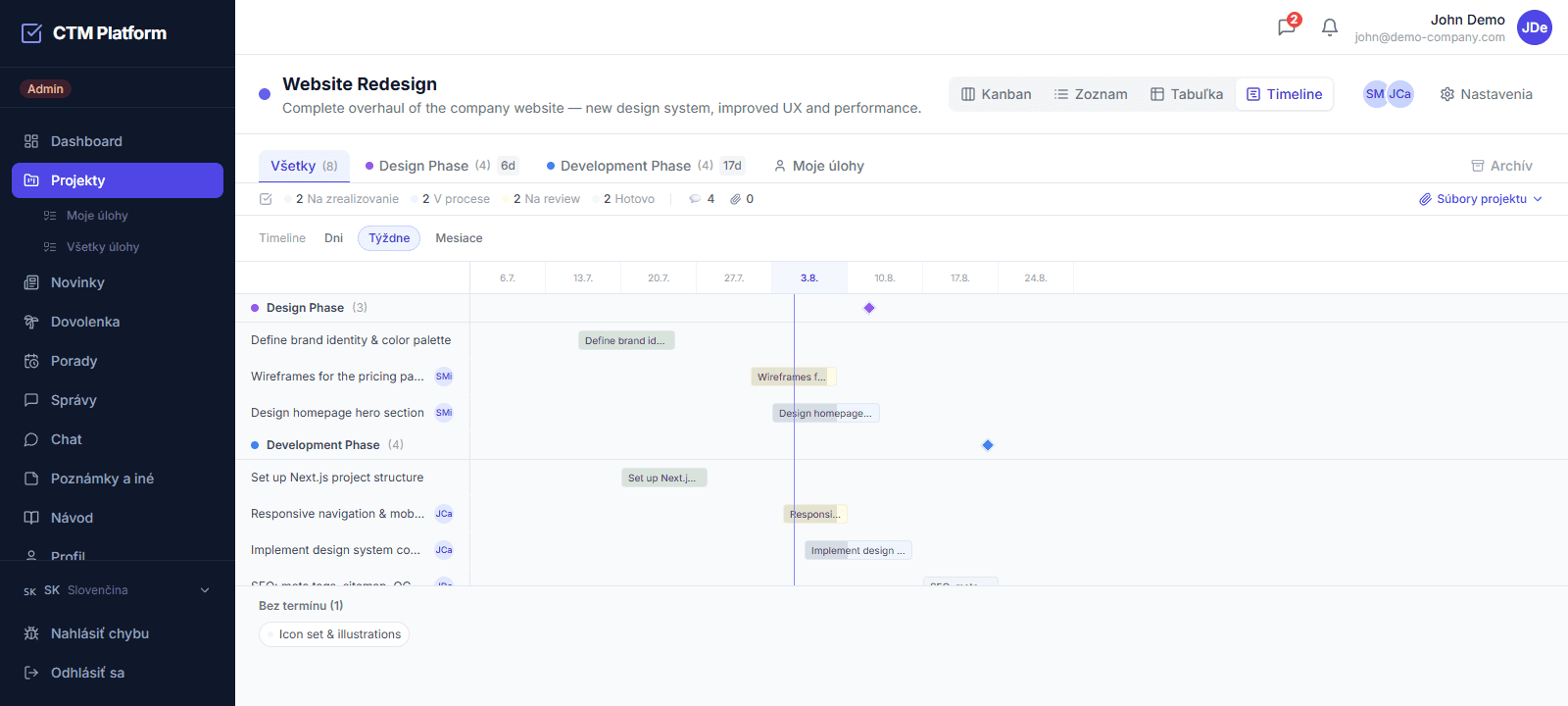
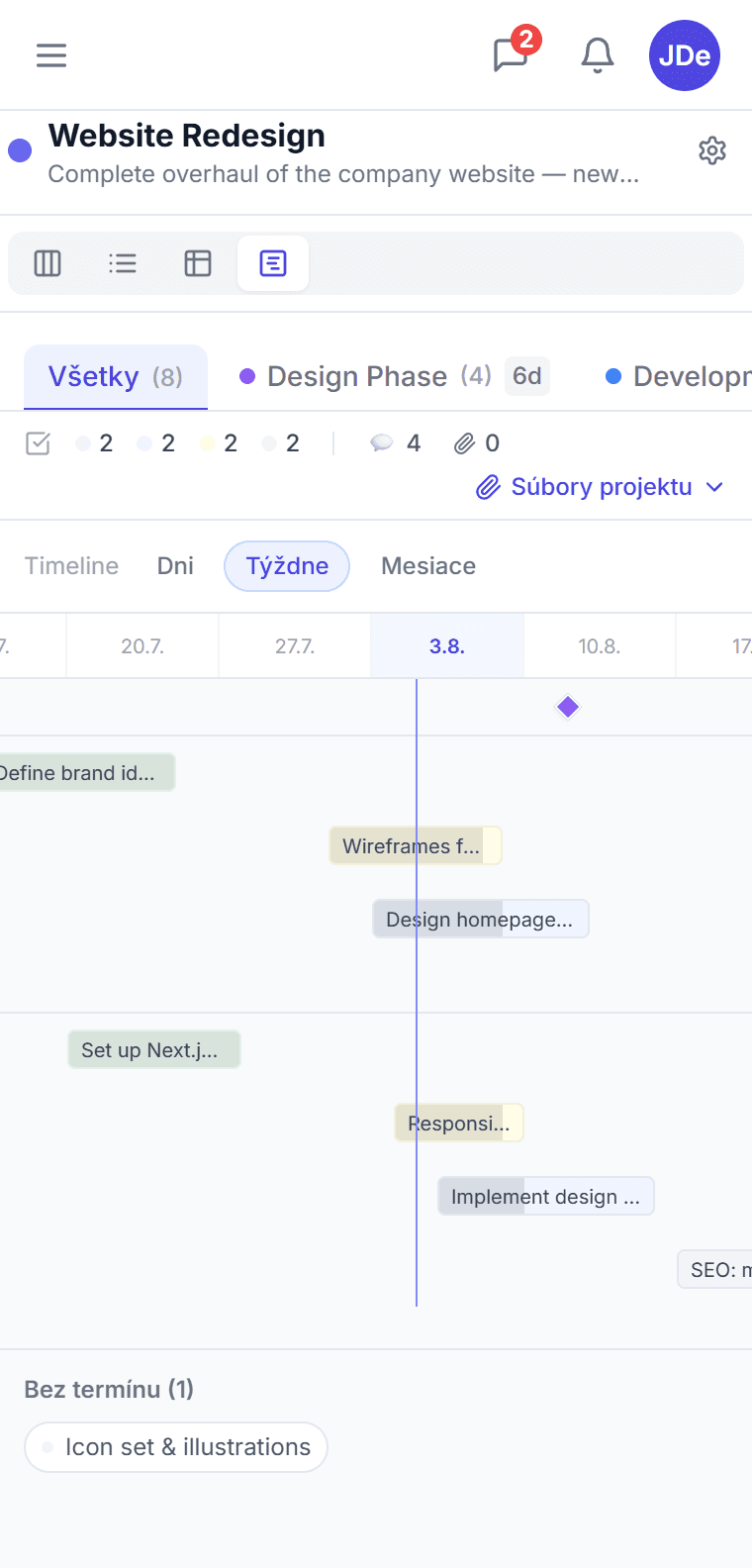
Timeline (Ganttov diagram)
Úlohy ako pruhy od začiatku po termín, s mierkou dni / týždne / mesiace a míľnikmi fáz. Potiahnutím pruhu presuniete termín, ťahaním okraja predĺžite trvanie.
Zoznam so zoskupením
Všetky úlohy pod sebou, zoskupené podľa stavu, priority, riešiteľa, termínu alebo fázy. Označenie „hotovo" jedným klikom, bez otvárania detailu.
Tabuľka na triedenie
Deväť stĺpcov — stav, priorita, riešitelia, termíny, fáza, štítky. Kliknutím na hlavičku zoradíte a nájdete, čo mešká alebo nemá zodpovedného.
Prepínač bez straty kontextu
Zobrazenie sa prepína v hlavičke projektu a pamätá si voľbu pre každý projekt zvlášť. Odkaz s vybraným pohľadom sa dá poslať kolegovi.
Má CTM Ganttov diagram alebo timeline zobrazenie?
Áno. Každý projekt sa dá zobraziť ako timeline, čo je Ganttov pohľad CTM: každá úloha je pruh od dátumu začiatku po termín, vykreslený na osi času, ktorú viete prepnúť na dni, týždne alebo mesiace. Fázy projektu sú nad pruhmi ako míľniky a úlohy bez termínu sú vypísané v pätke, takže sa nič nestratí z dohľadu. Timeline je súčasťou základnej správy úloh a je dostupný vo všetkých plánoch vrátane Free.
Dajú sa termíny meniť priamo v timeline?
Áno. Potiahnutím pruhu sa posunie začiatok aj termín naraz; potiahnutím ľavého alebo pravého okraja sa mení len tá strana, takže úlohu predĺžite bez posunutia začiatku. Počas ťahania vidíte náhľad dátumov a zápis prebehne optimisticky — keď ho server odmietne, napríklad pri zamknutom termíne úlohy na review alebo dokončenej úlohe, pruh sa vráti späť a dostanete vysvetlenie. Pri pruhoch užších než 28 pixelov sa úchyty neponúkajú, lebo by sa nedali trafiť.
Aké ďalšie zobrazenia úloh CTM ponúka okrem Kanbanu?
Štyri zobrazenia nad tými istými dátami projektu: Kanban na dennú prácu, Zoznam na zoskupený prehľad, Tabuľka na triedenie a porovnávanie a Timeline na termíny. Zoznam zoskupuje úlohy podľa stavu, priority, riešiteľa, termínu alebo fázy a dovolí odškrtnúť hotovú prácu bez otvárania detailu. Tabuľka má deväť stĺpcov a triedi podľa ktorejkoľvek hlavičky — najrýchlejšia cesta k tomu, čo mešká alebo nemá zodpovedného.
Ako sa prepína medzi zobrazeniami úloh?
Prepínač je v hlavičke projektu vedľa názvu. Voľba sa pamätá pre každý projekt zvlášť v prehliadači a zároveň sa premietne do URL, takže odkaz typu ?view=timeline otvorí kolegovi rovnaký pohľad. Prepnutie nenačítava stránku znova ani nestratí filtre — sú to tie isté dáta nakreslené inak.
Potrebujem na timeline v CTM platený plán?
Nie. Všetky štyri zobrazenia vrátane timeline sú súčasťou základnej správy úloh a fungujú aj v pláne Free. Je to zámerný rozdiel oproti konkurencii: Asana má Timeline až v platených úrovniach, Gantt v Monday.com začína plánom Standard a Gantt v bezplatnom ClickUpe je obmedzený počtom použití. V CTM nie je čo odomykať ani žiadny príplatok za používateľa — platené plány pridávajú porady, dovolenky, integrácie a AI, nie základné spôsoby, ako sa pozerať na vlastné úlohy.
Pripravení začať?
Vyskúšajte CTM zadarmo 14 dní. Bez viazanosti, bez kreditnej karty.
Vyskúšať zadarmo